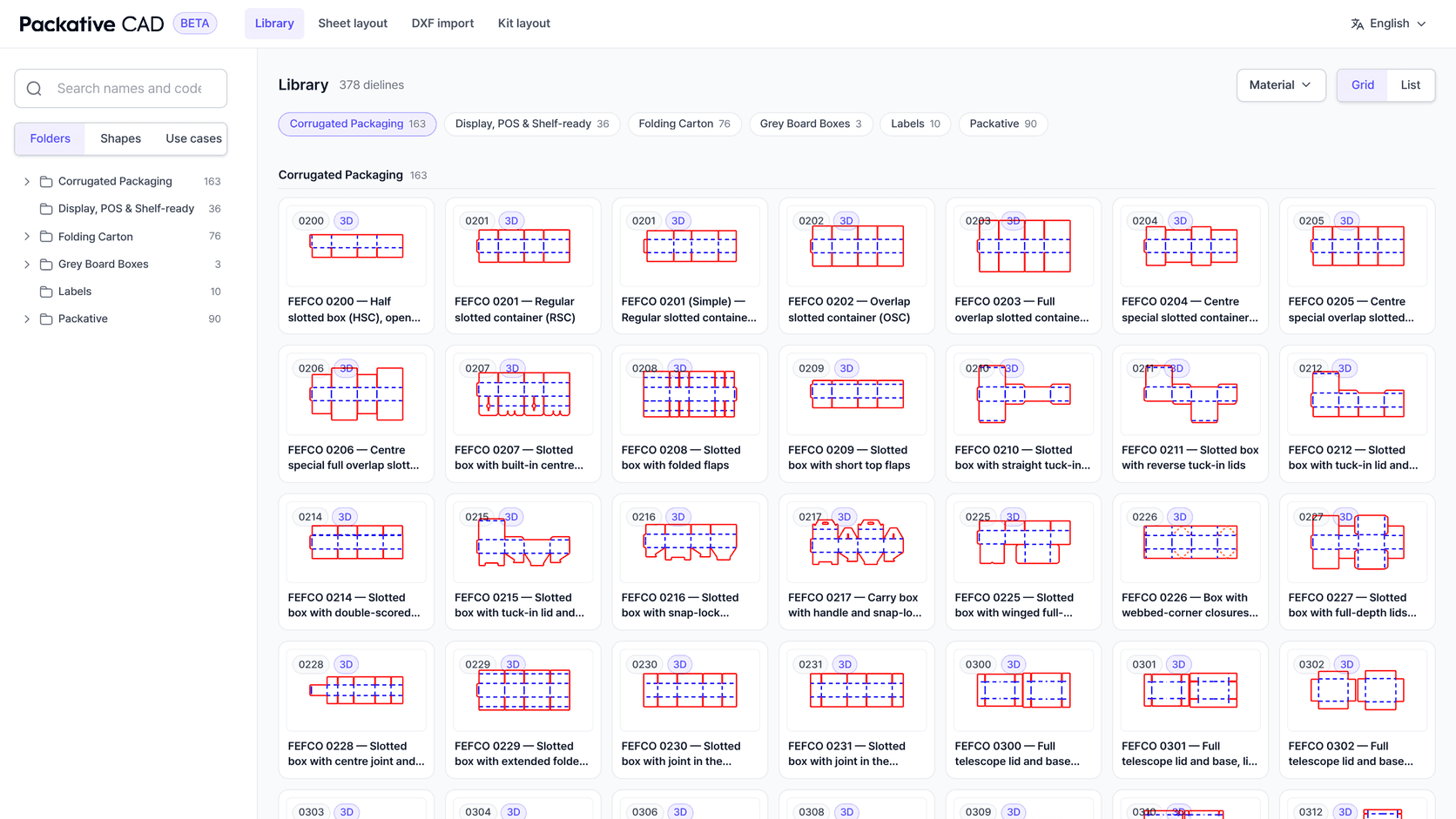
이제 Claude와 ChatGPT 안에서 Packative CAD를 커넥터로 쓸 수 있어요. "B골 FEFCO 0201, 300×200×150mm"라고 요청하면 어시스턴트가 템플릿을 찾아 치수를 맞추고, 치수와 칼선 길이, 오시선 길이가 표시된 칼선 도면을 대화 안에 보여줍니다. 그 상자를 우리 회사 원지에 하리꼬미하거나, 뚜껑과 바닥을 한 세트로 하리꼬미하거나, 3D로 접어 달라고 하면 결과가 하나씩 인터랙티브 화면으로 나타나고, 확대하고 크기를 바꾸고 돌려 볼 수 있습니다.
Packative CAD 웹 앱과 같은 엔진으로 돌아가고, 라이브러리와 파일, 월간 크레딧도 같습니다. 다른 패키지 커넥터는 목업을 보여주거나 템플릿을 건네주는 데서 그칩니다. 2026년 11월 현재 찾아본 범위에서는, 칼선 도면을 우리 회사 원지에 하리꼬미하고, 여러 부품을 한 세트로 하리꼬미하고, 직접 가진 칼선 도면과 같은 방식의 라이브러리 도면을 찾는 일까지 모두 대화 안에서 처리하는 커넥터는 이것이 처음입니다.
요청할 수 있는 일
어시스턴트는 커넥터로 Packative CAD의 기능을 모두 다룰 수 있어요.
- 이름, 코드, 형태, 용도, 소재로 칼선 도면을 찾고, 치수를 넣기 전에 파라미터를 확인합니다.
- 원하는 치수와 원단으로 도면을 그리고, 외치수와 칼선 길이, 오시선 길이를 함께 받습니다.
- 원지에 하리꼬미하거나, 여러 부품을 정해진 비율로 한 원지에 앉혀 여러 부품 하리꼬미로 잡습니다.
- 고른 원단으로 3D로 접어, 누구나 열 수 있는 페이지나 GLB 파일로 받습니다.
- 칼선 도면이나 하리꼬미를 PDF·AI·DXF·SVG·EPS·PNG로 내려받습니다.
- 상자에 디자인을 입히거나, 가지고 있는 DXF를 라이브러리와 대조합니다.
어시스턴트는 이 작업들을 스스로 이어서 처리합니다. "60mm 병에 맞는 리버스 턱엔드 상자를 그리고, 1,020×720 원지에 몇 개 앉는지 확인해서 PDF로 보내 줘"는 요청 하나로 끝납니다.
커넥터 추가는 몇 분이면 끝나고, 컴퓨터에 따로 설치할 것은 없습니다. 커넥터 주소와 단계별 방법은 Claude·ChatGPT 연결 가이드에 있어요.
도면이 대화 안에 그대로 나타나요
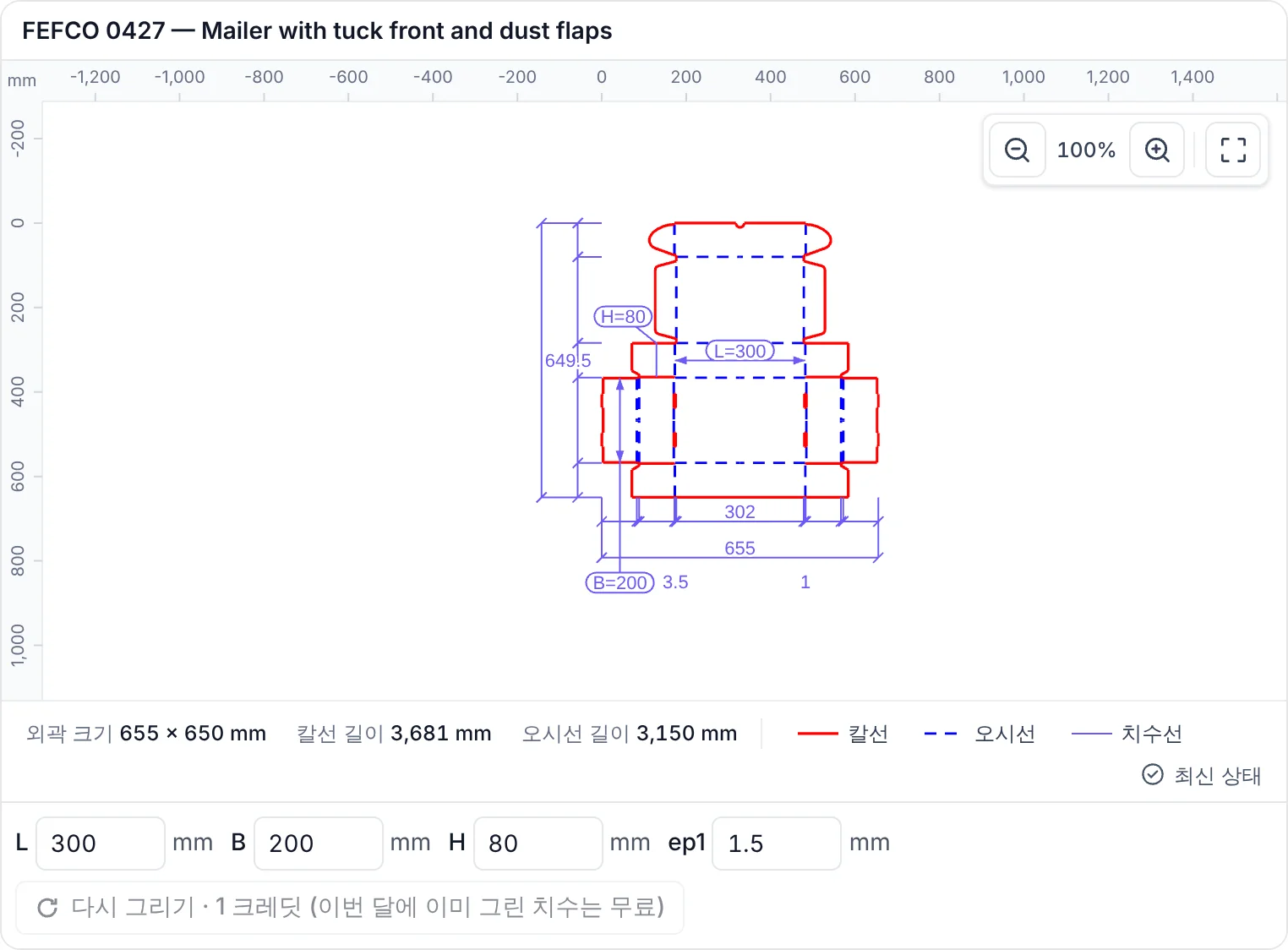
Claude와 ChatGPT에서는 칼선 도면이 치수선과 함께 대화 안에 나타나요. 웹 앱에서 보는 것과 같은 모습입니다. 아래에 치수 입력란이 있어서 다시 요청하지 않고도 치수를 바꿔 다시 그릴 수 있습니다.
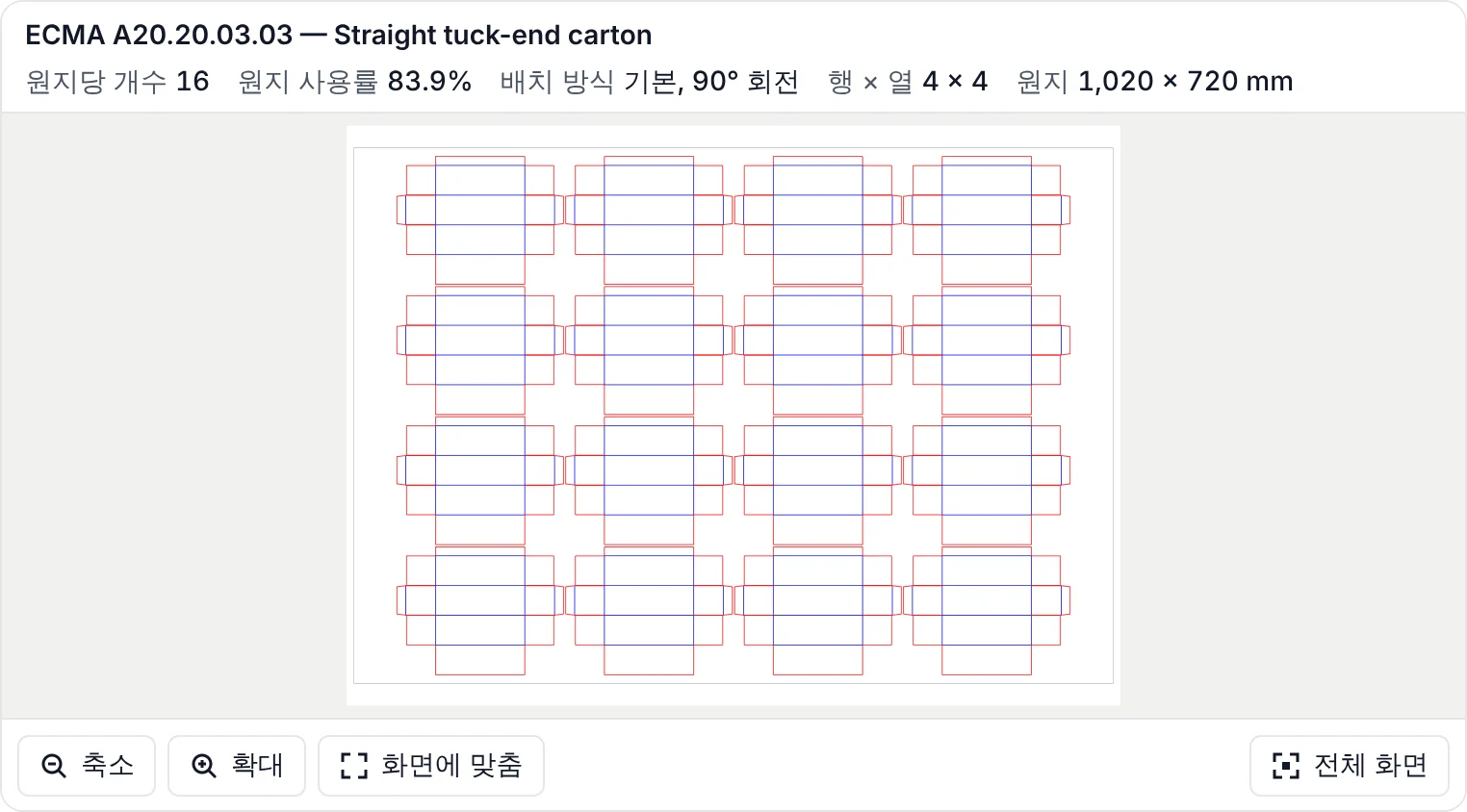
원지 하리꼬미도 같은 방식으로, 전개도를 앉힌 원지 그림과 함께 원지당 개수, 원지 사용률, 배열이 위에 표시됩니다.
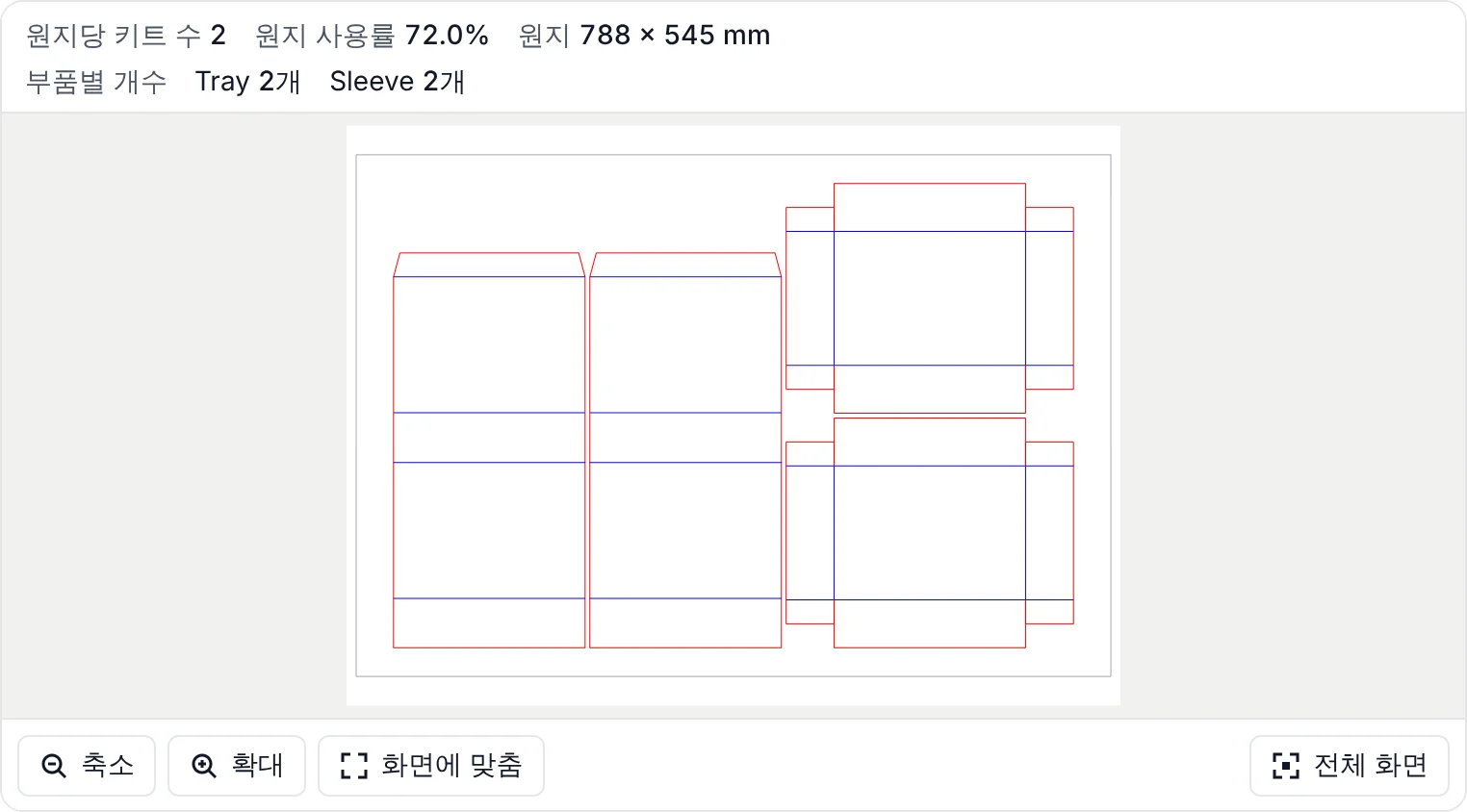
여러 부품 하리꼬미는 낱개가 아니라 완성 세트로 보여 줍니다. 여러 부품 하리꼬미 글의 예시였던 트레이와 슬리브가 788×545mm 원지에 두 세트 앉은 모습입니다.
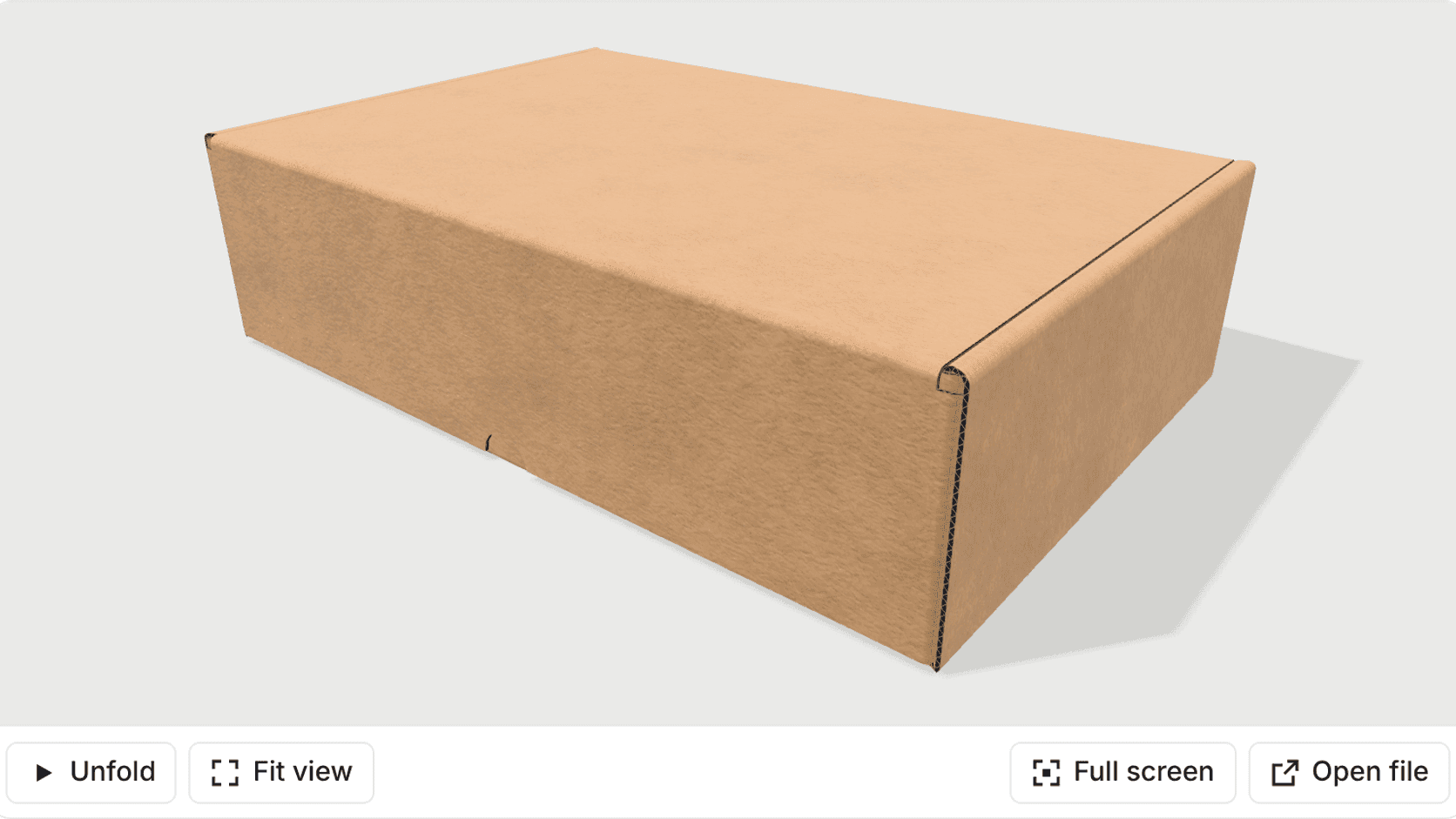
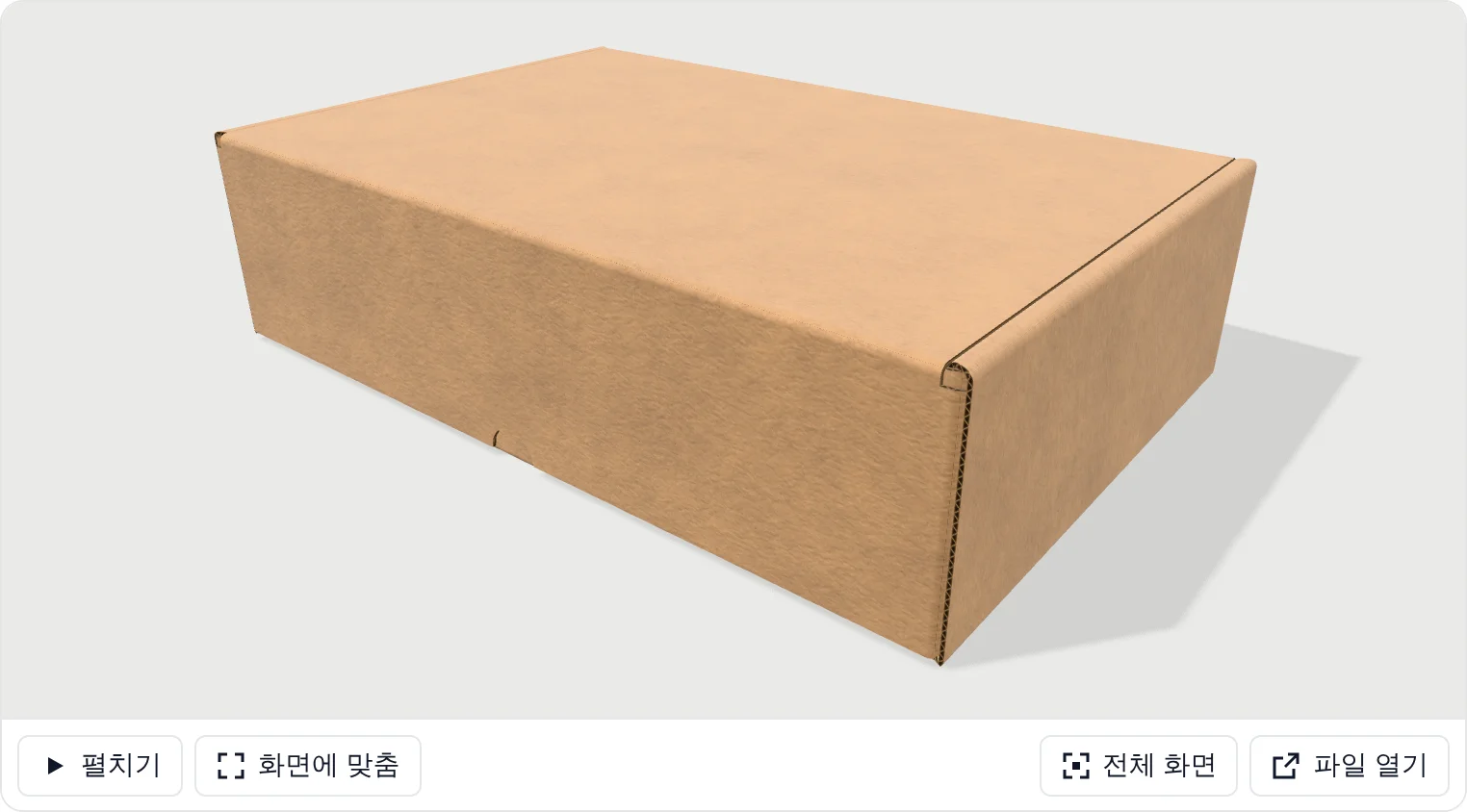
3D 접기는 돌리고, 펼치고, 다시 접을 수 있는 상자로 열리며, 기성 목업이 아니라 그 칼선 도면으로 직접 만듭니다. 코딩 어시스턴트처럼 인터랙티브 화면을 보여줄 수 없는 클라이언트는 같은 결과를 텍스트와 링크로 받습니다.
칼선 도면에서 디자인을 입힌 상자까지
브랜드 디자이너와 보통 이메일로 주고받던 과정을 커넥터 안에서 끝낼 수 있어요. 어시스턴트가 칼선 도면을 PDF나 AI 파일로 내려받는데, 칼선 도면·치수·디자인 레이어가 나뉘어 있습니다. 디자이너가 Illustrator에서 디자인을 앉히고, 어시스턴트가 알려 준 링크로 파일을 올립니다. 잠시 뒤 같은 상자가 디자인을 입힌 3D로 돌아오고, 공유할 수 있는 페이지와 GLB 파일로 받을 수 있습니다.
칼선 도면을 올리면 템플릿을 찾아줘요
패키지 제조사 대부분은 고객 칼선 도면을 DXF 파일로 수년간 쌓아 두고 있어요. 그중 하나를 커넥터로 올리면 Packative CAD가 같은 방식으로 만들어진 라이브러리 칼선 도면을 최대 8개까지 순위로 보여주고, 각각의 점수와 일치한 이유를 함께 알려줍니다. 그다음 어시스턴트가 맞는 템플릿의 치수를 맞추고 다른 도면과 똑같이 이어서 작업할 수 있습니다.
드는 비용과 보관되는 데이터
별도 구독은 없어요. 커넥터는 Google 로그인으로 Packative CAD 계정에 접속하고, 웹 앱과 같은 월간 크레딧을 같은 작업당 비용으로 씁니다. 같은 칼선 도면을 같은 치수로 한 달 안에 다시 그리면 크레딧이 들지 않고, 라이브러리 검색이나 최근 7일 안에 만든 파일의 새 링크를 받는 것도 마찬가지입니다.
올린 디자인 파일과 DXF 파일은 요청한 작업에만 쓰이고 24시간 안에 삭제됩니다. 커넥터가 어떻게 쓰이는지 파악하고 개선하기 위해 도구 호출은 기록하지만, 이메일 주소와 파일 내용은 남기지 않습니다.
Packative CAD는 Packative One 안의 칼선 도면 엔진이기도 해요. 그곳에서는 같은 도면이 하리꼬미와 견적으로 이어집니다. 이 도구를 만든 배경은 Packative CAD가 베타 기간 무료인 이유에 정리했습니다.
자주 묻는 질문
Packative CAD를 MCP 커넥터로 제공하는 것입니다. MCP는 Claude, ChatGPT 같은 AI 어시스턴트가 외부 도구를 쓰는 표준 방식입니다. 연결한 뒤 원하는 상자를 평소 쓰는 말로 요청하면, 어시스턴트가 칼선 도면 라이브러리를 검색하고, 템플릿 치수를 맞추고, 원지에 하리꼬미하고, 3D로 접거나 파일을 내보냅니다. 모두 Packative CAD 웹 앱과 같은 엔진으로 처리합니다. Claude와 ChatGPT에 추가하는 방법은 연결 가이드(https://cad.packative.one/help/ko/guide/ai-assistants/)에 있습니다.